
-
 Личный кабинетВойти или зарегистрироваться
- Apple iPhone
- Apple iPhone 15 Pro
- Apple iPhone 15
- Apple iPhone 14 Pro Max
- Apple iPhone 14 Pro
- Apple iPhone 14 Plus
- Apple iPhone 14
- Apple iPhone SE 2022
- Apple iPhone 13 Pro Max
- Apple iPhone 13 Pro
- Apple iPhone 13
- Apple iPhone 13 Mini
- Apple iPhone 12 Pro Max
- Apple iPhone 12 Pro
- Apple iPhone 12
- Apple iPhone 12 Mini
- Apple iPhone 11 Pro Max
- Apple iPhone 11 Pro
- Apple iPhone 11
- Apple iPhone SE 2020
- Apple iPhone XS
- Apple IPhone X
- Samsung
- Samsung Galaxy S22 Ultra
- Samsung Galaxy S22 Plus
- Samsung Galaxy S22
- Samsung Galaxy S21 Ultra
- Samsung Galaxy S21 Plus
- Samsung Galaxy S21 FE
- Samsung Galaxy S21
- Samsung Galaxy S20 Ultra
- Samsung Galaxy S20 Plus
- Samsung Galaxy S20 FE
- Samsung Galaxy S20
- Samsung Galaxy S10 Plus
- Samsung Galaxy S10
- Samsung Galaxy S9 Plus
- Samsung Galaxy Note 20 Ultra
- Samsung Galaxy Note 20
- Samsung Galaxy Note 10 Plus
- Samsung Galaxy Note 10
- Xiaomi
- Xiaomi Redmi Note 12 Pro
- Xiaomi Redmi Note 11 Pro
- Xiaomi Redmi Note 10 Pro
- Xiaomi POCO X2 (K30)
- Xiaomi Poco C65
- Xiaomi Redmi 13C
- Xiaomi Redmi 12
- Xiaomi Redmi A3
- Xiaomi Redmi Note 9T
- Xiaomi Redmi Note 9
- Xiaomi Mi 9 SE
- Xiaomi Mi Max 3
- Xiaomi Redmi 10A
- Xiaomi Redmi 9
- Xiaomi Redmi 9A
- Xiaomi Redmi Note 8 Pro
- Xiaomi Redmi Note 8
- Xiaomi Redmi Note 8T
- Xiaomi Redmi 8
- Xiaomi Redmi Note 7 Pro
- Xiaomi Redmi Note 7
- Xiaomi Redmi 7
- Xiaomi Redmi Note 6 Pro
- Xiaomi Redmi 6 Pro
- Xiaomi Redmi Note 5
- Xiaomi Redmi Note 5A
- Xiaomi Redmi 5 Plus
- Xiaomi Redmi 5
- Xiaomi Redmi 5A
- Xiaomi Redmi Note 4X
- Xiaomi Redmi 4X
- Huawei Honor
- Аксессуары
- Акции и скидки
Даже подходящий по цене и характеристикам смартфон может оказаться неудобным из-за мелкого текста, множества значков и запутанного меню. Поэтому после покупки важно подготовить устройство под привычки конкретного человека, а не ограничиваться установкой SIM-карты и мессенджера.
Обычно достаточно увеличить шрифт, убрать лишнее с главного экрана, настроить громкость и сохранить важные контакты. Названия пунктов меню зависят от модели и версии системы, но общий порядок действий почти не меняется.
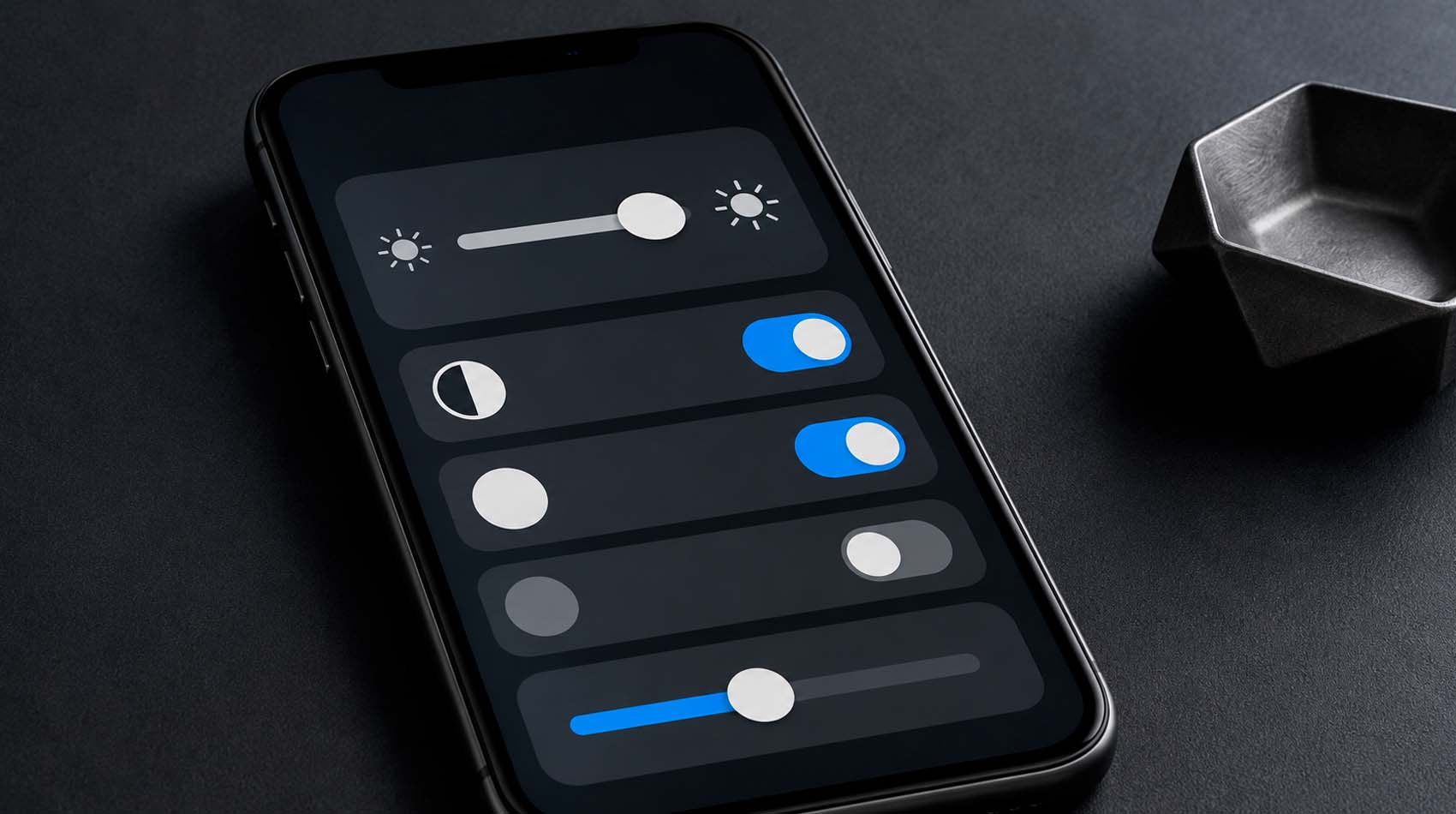
Настройте текст, яркость и масштаб интерфейса
Сначала увеличьте размер шрифта. Пользователь должен без напряжения читать имена контактов, сообщения и подписи под значками. Вместе со шрифтом можно изменить масштаб интерфейса, чтобы крупнее стали кнопки и другие элементы меню.
Максимальное увеличение подходит не всегда. Из-за него часть подписей может переноситься или не помещаться на экране. Лучше проверить несколько вариантов: открыть сообщение, найти контакт и пройти по основным разделам настроек.
Затем отрегулируйте яркость и время отключения дисплея. Если автоматическая настройка делает экран слишком тусклым, удобнее выбрать постоянный уровень. Экран также не должен гаснуть раньше, чем человек успеет прочитать текст или найти нужную кнопку.
Упростите главный экран
На первом экране стоит оставить только приложения, которыми человек будет пользоваться регулярно: телефон, контакты, сообщения, камеру, галерею, часы и один привычный мессенджер. Остальные значки можно перенести на соседний экран или собрать в папку.
Лучше не устанавливать несколько приложений с одинаковыми функциями. Два браузера или несколько мессенджеров создают лишний выбор и усложняют объяснение. Для фона подойдёт спокойное изображение без мелких деталей, на котором хорошо видны подписи и значки.
Некоторые смартфоны поддерживают упрощённый режим с крупными иконками. Его можно найти через поиск по настройкам. Однако оставлять такой режим стоит только после проверки: иногда обычный главный экран, настроенный вручную, оказывается понятнее.
Подготовьте звонки и важные контакты
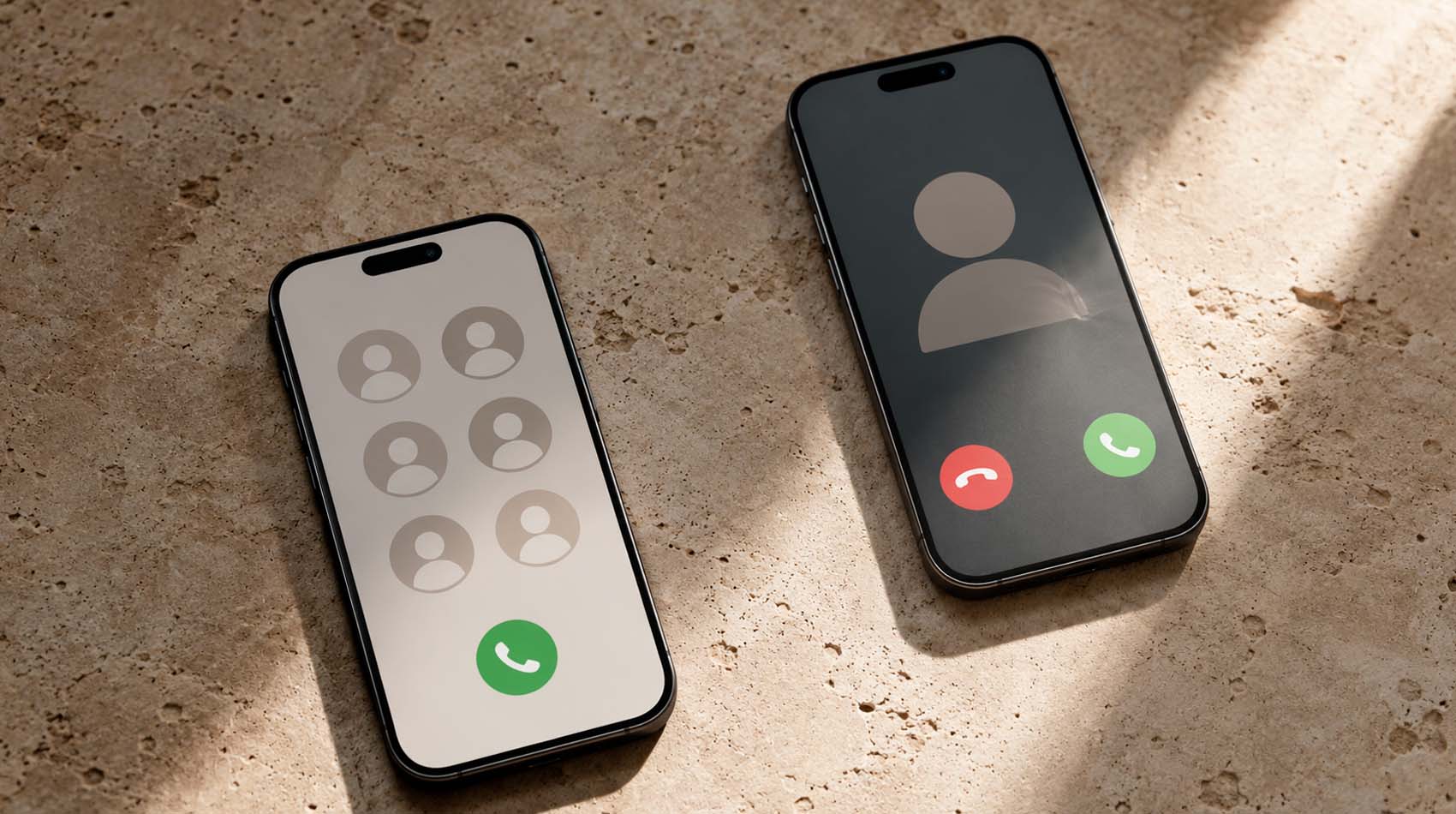
Заранее сохраните номера родственников, соседей, врача и других людей, которым может понадобиться быстро позвонить. Имена лучше записывать понятно, например «Анна, дочь» или «Сергей, сосед». Фотографии контактов тоже помогают быстрее найти нужного человека.
Самые важные номера добавьте в избранное. Если система позволяет, контакт можно вывести на главный экран, но сначала убедитесь, что пользователь понимает: нажатие на такой ярлык может сразу запустить звонок.
Выберите хорошо различимую мелодию, увеличьте громкость и включите вибрацию. После этого позвоните на смартфон из соседней комнаты. Так проще проверить, действительно ли сигнал слышен в обычной домашней обстановке.
Уберите лишние уведомления и настройте защиту
Постоянные сигналы от магазинов, игр и браузера мешают отличать важные сообщения от второстепенных. Оставьте уведомления о звонках, сообщениях, напоминаниях и событиях из нужных приложений. Остальные можно отключить.
Удалять все незнакомые программы подряд не стоит. Часть из них отвечает за обновления, резервное копирование и безопасность. Если приложение не нужно каждый день, достаточно убрать его с главного экрана и запретить уведомления.
Способ блокировки должен быть одновременно понятным и надёжным. Это может быть короткий PIN-код, графический ключ или разблокировка по отпечатку пальца. Выбранный вариант нужно несколько раз проверить вместе с владельцем, а резервный код сохранить в безопасном месте.
Отдельно объясните, что коды из SMS, пароли и данные банковской карты нельзя сообщать незнакомым людям. Если на экране появилась просьба срочно перевести деньги или установить неизвестную программу, лучше закрыть окно и связаться с родственником.
Что проверить перед передачей телефона
Готовый смартфон лучше протестировать в привычных сценариях. Такая проверка быстрее выявит неудобные настройки, чем повторное объяснение всех пунктов меню.
- Совершите входящий и исходящий звонок.
- Отправьте сообщение и фотографию через мессенджер.
- Сделайте снимок и найдите его в галерее.
- Подключите домашнюю сеть Wi-Fi.
- Проверьте зарядное устройство, кабель и индикатор аккумулятора.
- Покажите, как разблокировать экран и вернуться на главный.
- Убедитесь, что чехол не мешает нажимать боковые кнопки.
Не нужно объяснять все возможности за один раз. Для начала достаточно освоить звонки, сообщения, камеру и зарядку. Остальные функции проще добавлять постепенно. Рядом с телефоном можно оставить короткую бумажную памятку с основными действиями и номерами близких.
При выборе устройства учитывайте читаемость экрана, размер корпуса, объём памяти, состояние аккумулятора и гарантию. Крупный дисплей удобен для чтения, но слишком широкий корпус может быть трудно удерживать одной рукой.
В каталоге TexnoSale можно сравнить смартфоны по размеру, памяти и состоянию. Для защиты можно подобрать чехол или защитное стекло.
Если рассматривается проверенный или восстановленный смартфон, заранее уточните его состояние, комплектацию и условия гарантии и возврата. Такой аппарат не следует воспринимать как полностью новый. Он может подойти при ограниченном бюджете, если особенности конкретного устройства заранее понятны покупателю.
Частые вопросы
Какой смартфон проще использовать пожилому человеку?
Тот, на котором можно увеличить текст, удобно расположить нужные приложения и выбрать понятную навигацию. Бренд вторичен. Перед покупкой полезно подержать устройство в руке и проверить, легко ли нажимать кнопки и читать информацию на экране.
Что удобнее, жесты или экранные кнопки?
Экранные кнопки обычно проще освоить, поскольку они всегда находятся на одном месте. Жесты оставляют больше свободного пространства, но требуют запоминания движений. Лучше попробовать оба варианта и оставить тот, с которым человек меньше ошибается.
Нужно ли включать голосовое управление?
Оно может помочь при наборе текста, поиске контакта или запуске приложения. Возможности зависят от модели, версии системы, языка и доступных сервисов. Перед использованием стоит проверить, насколько точно телефон распознаёт речь владельца.
Удобство смартфона определяется не количеством функций, а тем, насколько легко человек справляется с повседневными действиями. Если он может самостоятельно принять звонок, прочитать сообщение, найти контакт и поставить телефон на зарядку, основные настройки выбраны правильно.