
-
 Личный кабинетВойти или зарегистрироваться
- Apple iPhone
- Apple iPhone 15 Pro
- Apple iPhone 15
- Apple iPhone 14 Pro Max
- Apple iPhone 14 Pro
- Apple iPhone 14 Plus
- Apple iPhone 14
- Apple iPhone SE 2022
- Apple iPhone 13 Pro Max
- Apple iPhone 13 Pro
- Apple iPhone 13
- Apple iPhone 13 Mini
- Apple iPhone 12 Pro Max
- Apple iPhone 12 Pro
- Apple iPhone 12
- Apple iPhone 12 Mini
- Apple iPhone 11 Pro Max
- Apple iPhone 11 Pro
- Apple iPhone 11
- Apple iPhone SE 2020
- Apple iPhone XS
- Apple IPhone X
- Samsung
- Samsung Galaxy S22 Ultra
- Samsung Galaxy S22 Plus
- Samsung Galaxy S22
- Samsung Galaxy S21 Ultra
- Samsung Galaxy S21 Plus
- Samsung Galaxy S21 FE
- Samsung Galaxy S21
- Samsung Galaxy S20 Ultra
- Samsung Galaxy S20 Plus
- Samsung Galaxy S20 FE
- Samsung Galaxy S20
- Samsung Galaxy S10 Plus
- Samsung Galaxy S10
- Samsung Galaxy S9 Plus
- Samsung Galaxy Note 20 Ultra
- Samsung Galaxy Note 20
- Samsung Galaxy Note 10 Plus
- Samsung Galaxy Note 10
- Xiaomi
- Xiaomi Redmi Note 12 Pro
- Xiaomi Redmi Note 11 Pro
- Xiaomi Redmi Note 10 Pro
- Xiaomi POCO X2 (K30)
- Xiaomi Poco C65
- Xiaomi Redmi 13C
- Xiaomi Redmi 12
- Xiaomi Redmi A3
- Xiaomi Redmi Note 9T
- Xiaomi Redmi Note 9
- Xiaomi Mi 9 SE
- Xiaomi Mi Max 3
- Xiaomi Redmi 10A
- Xiaomi Redmi 9
- Xiaomi Redmi 9A
- Xiaomi Redmi Note 8 Pro
- Xiaomi Redmi Note 8
- Xiaomi Redmi Note 8T
- Xiaomi Redmi 8
- Xiaomi Redmi Note 7 Pro
- Xiaomi Redmi Note 7
- Xiaomi Redmi 7
- Xiaomi Redmi Note 6 Pro
- Xiaomi Redmi 6 Pro
- Xiaomi Redmi Note 5
- Xiaomi Redmi Note 5A
- Xiaomi Redmi 5 Plus
- Xiaomi Redmi 5
- Xiaomi Redmi 5A
- Xiaomi Redmi Note 4X
- Xiaomi Redmi 4X
- Huawei Honor
- Аксессуары
- Акции и скидки
Apple iPhone, Samsung и смартфоны других марок позволяют менять яркость, цветовую температуру, размер текста и масштаб интерфейса. На эти настройки стоит обратить внимание, если после чтения, переписки или просмотра видео появляется сухость глаз, хочется прищуриться, а мелкий текст становится трудно различать.
Универсального режима, который подходит всем, нет. Комфорт зависит от освещения, расстояния до экрана, контраста и особенностей зрения. Параметры, удобные вечером, могут не подойти для улицы, а одного увеличения шрифта иногда недостаточно: вместе с ним приходится менять масштаб кнопок и других элементов.
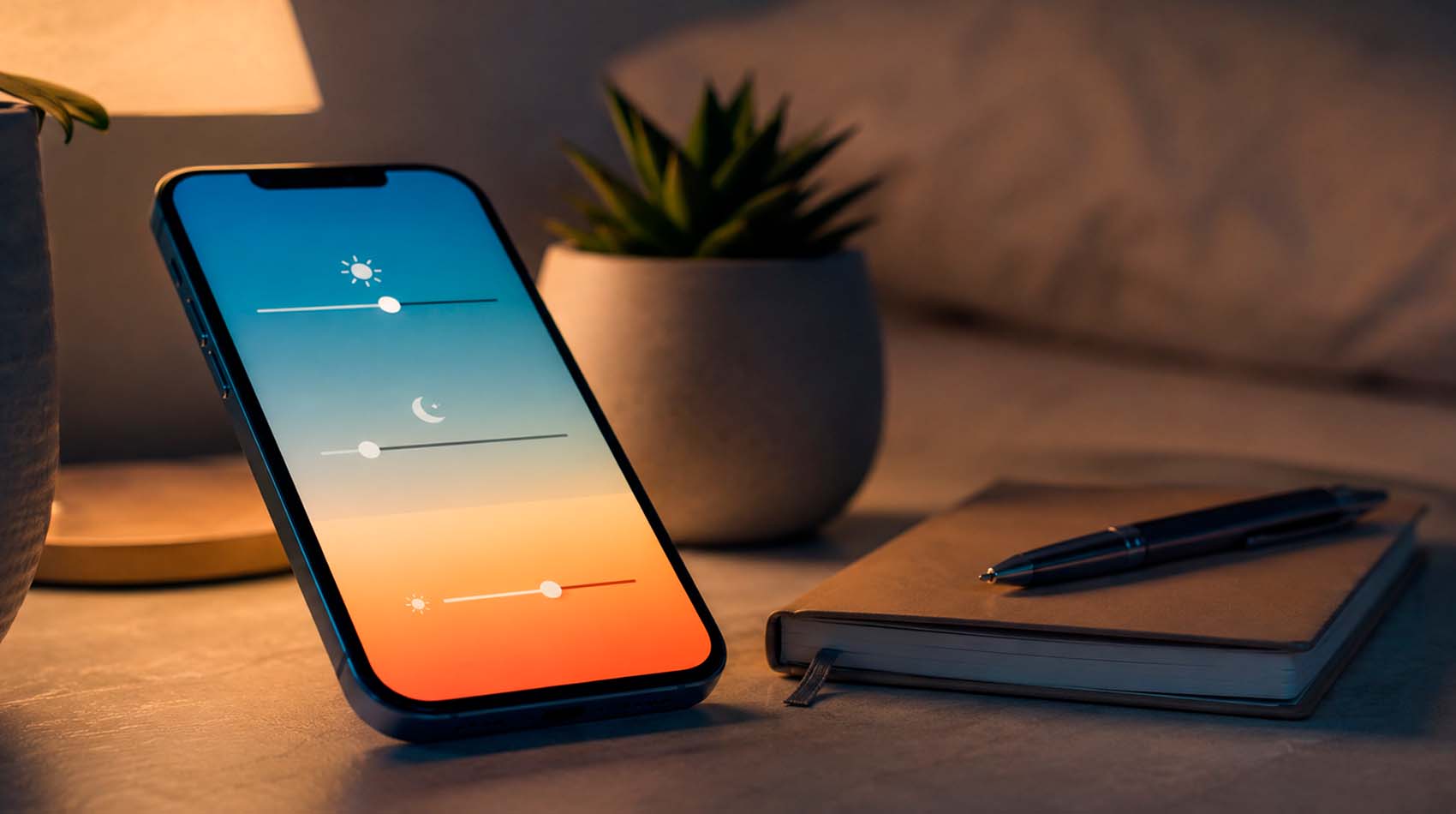
Быстрая настройка экрана за пять минут
Начать лучше с основных параметров. Подберите яркость под текущее освещение, увеличьте текст до комфортного размера и только после этого меняйте цветовую температуру. Такой порядок помогает понять, какая настройка действительно снижает нагрузку, а какая просто меняет внешний вид экрана.
Экран не должен выглядеть отдельным ярким источником света. Если белая страница заметно светлее окружающего пространства, яркость, скорее всего, завышена.
Для начала проверьте следующие параметры:
- включите автоматическую яркость или настройте её вручную;
- увеличьте размер текста на одно-два деления;
- проверьте масштаб значков, кнопок и меню;
- включите более тёплый оттенок на вечернее время;
- сравните светлую и тёмную темы в привычных приложениях;
- уберите блики и оставьте в комнате мягкий источник света.
Как подобрать яркость под освещение
Слишком яркий экран раздражает в тёмной комнате, а слишком тусклый заставляет напрягаться и подносить смартфон ближе к лицу. Подходящий уровень меняется в течение дня, поэтому одна настройка редко остаётся комфортной во всех условиях.
Автоматическая регулировка особенно полезна на улице, в транспорте и при переходе между помещениями. Датчик освещённости оценивает обстановку и меняет подсветку. Если экран регулярно становится ярче или темнее, чем нужно, поправьте ползунок вручную и проверьте результат через некоторое время.
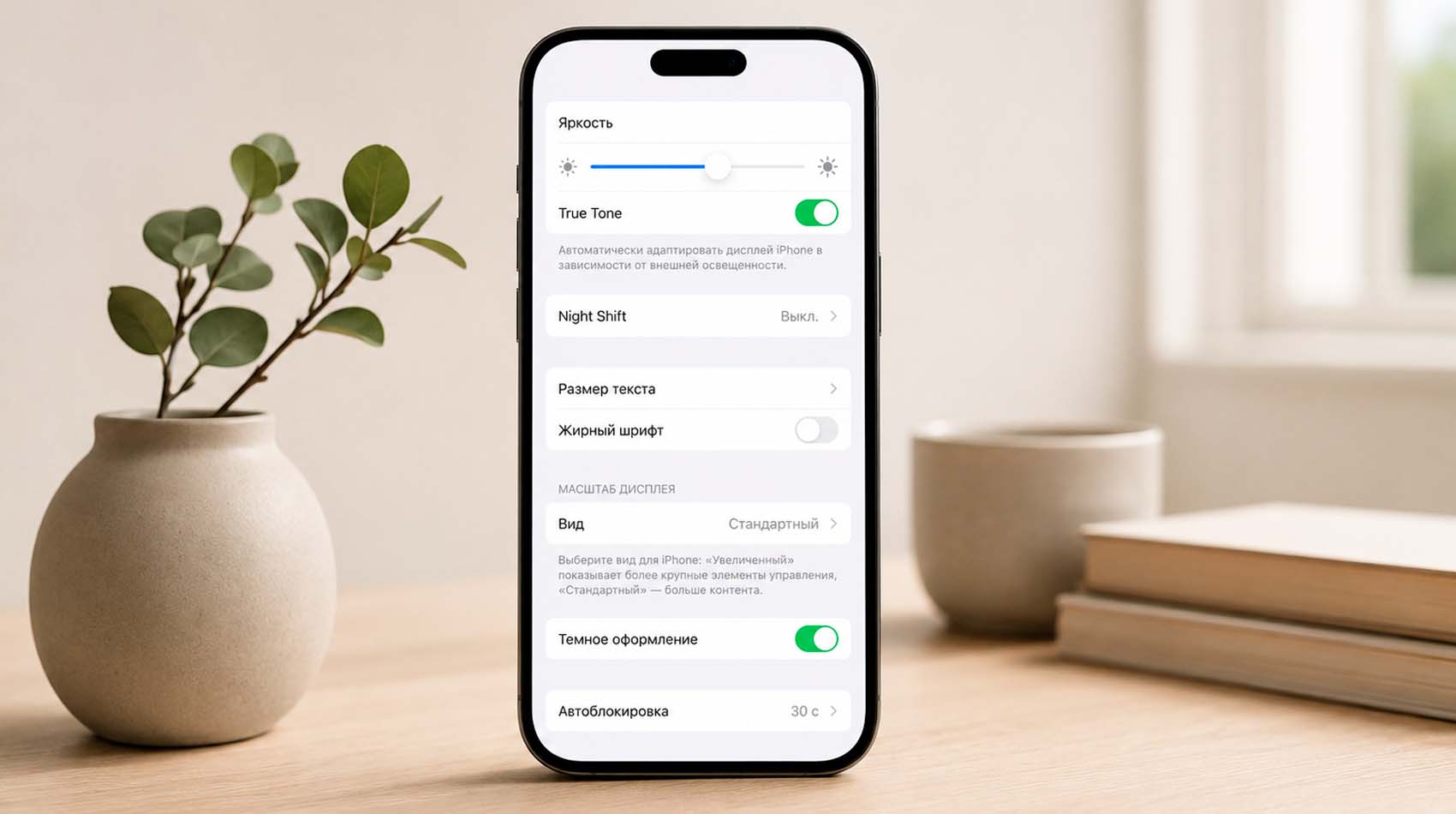
На iPhone яркость можно изменить через Пункт управления или в разделе «Настройки» > «Экран и яркость». Там же находятся True Tone, Night Shift и тёмное оформление. True Tone подстраивает цвет и интенсивность изображения под окружающее освещение, а Night Shift по расписанию делает оттенки экрана теплее.
На большинстве смартфонов Galaxy основные параметры собраны в разделе «Настройки» > «Дисплей». В зависимости от версии One UI там могут находиться адаптивная яркость, тёмный режим, «Защита для глаз» и дополнительное затемнение. После обновления системы названия пунктов и их расположение иногда меняются.
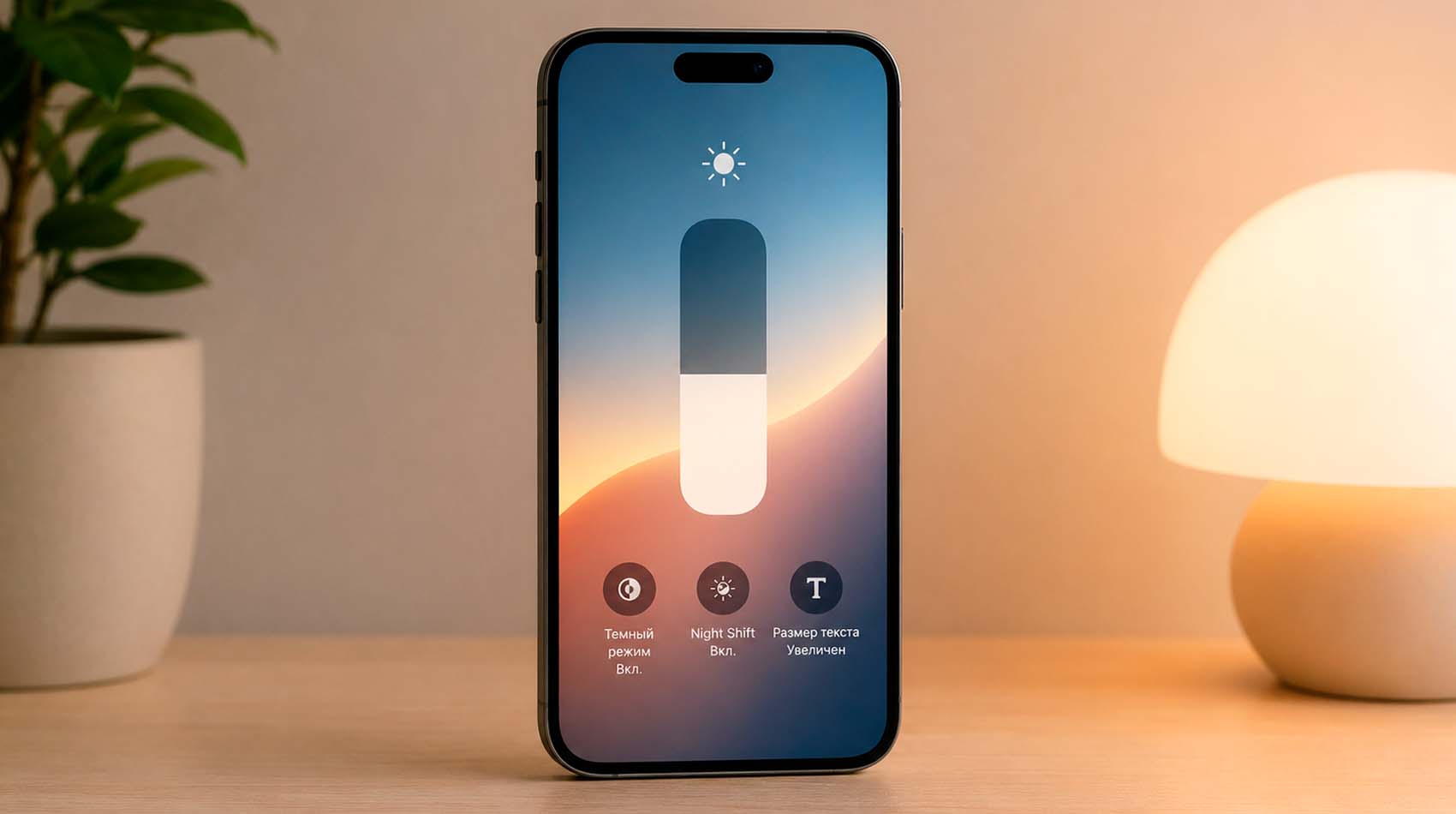
Размер текста и масштаб интерфейса
Мелкий шрифт нередко утомляет сильнее, чем холодный оттенок экрана. Человек начинает щуриться, наклоняется вперёд и держит телефон ближе. Увеличение текста даже на одно деление почти не меняет привычный вид системы, но заметно облегчает чтение сообщений, сайтов и меню.
На iPhone откройте «Настройки» > «Универсальный доступ» > «Дисплей и размер текста» > «Крупный текст». Здесь можно увеличить системный шрифт и при необходимости включить расширенный диапазон размеров. Параметр «Жирный шрифт» делает буквы заметнее, а «Масштаб дисплея» увеличивает значки, кнопки и другие элементы.
На Samsung Galaxy нужные настройки обычно находятся по пути «Настройки» > «Дисплей» > «Размер и стиль шрифта». Масштаб экрана меняется отдельно от размера букв. Это удобно, когда текст уже хорошо читается, но значки и области нажатия всё ещё кажутся мелкими.
Отдельно проверьте браузер, электронную книгу, мессенджеры и рабочие программы. Некоторые приложения используют собственные параметры и не полностью повторяют системные настройки. В браузере можно увеличить масштаб страницы, а в программе для чтения выбрать другой шрифт и межстрочный интервал.
Тёплый оттенок, тёмная тема и контраст
Тёплый фильтр меняет цветовую температуру, но не заменяет правильную яркость и регулярные перерывы. Он может быть полезен вечером, когда холодный белый фон кажется слишком резким. Сильный фильтр окрашивает изображения в жёлтый или оранжевый цвет, поэтому интенсивность лучше повышать постепенно.
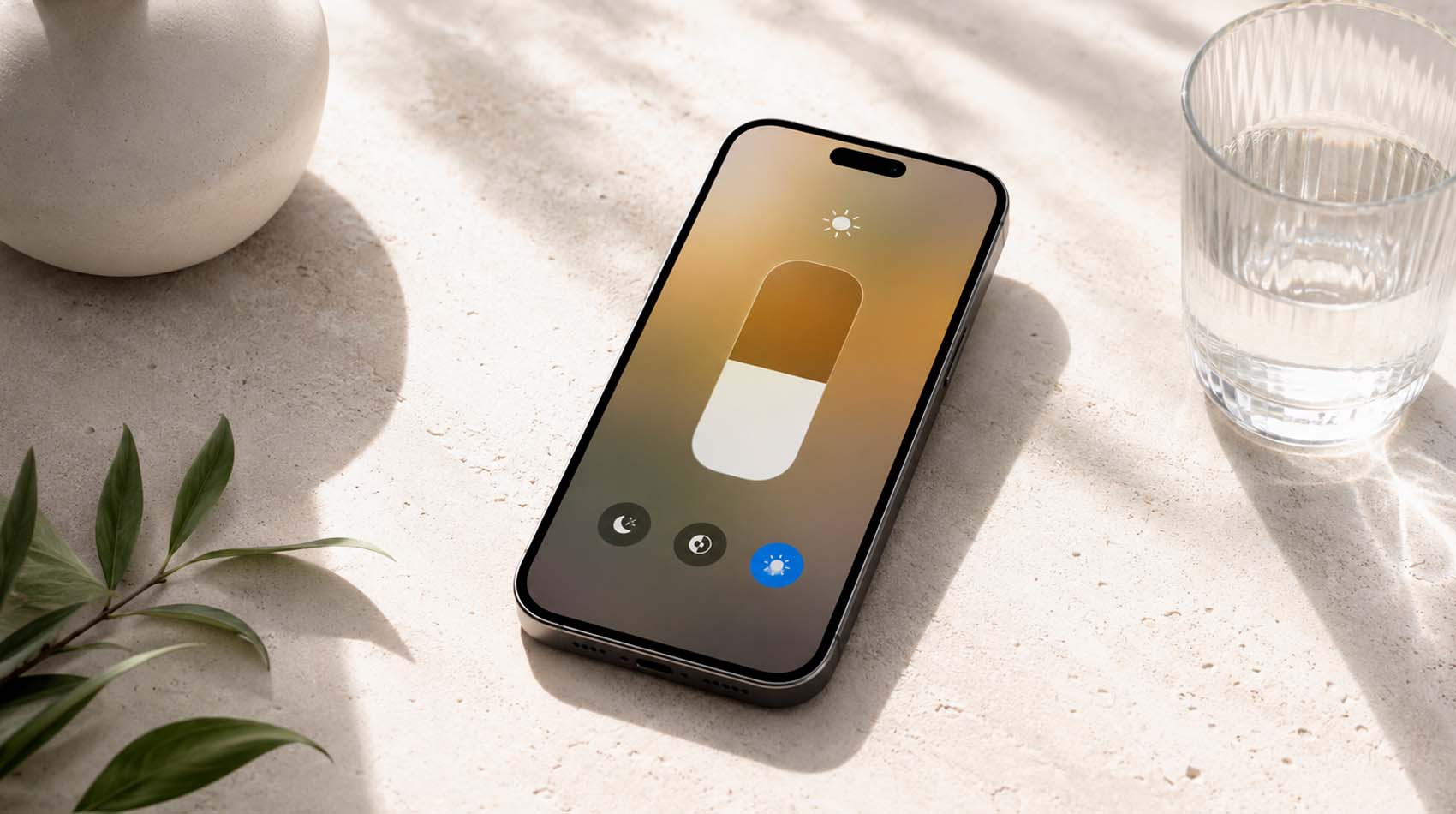
На iPhone Night Shift можно включить вручную или запускать по расписанию через раздел «Экран и яркость». На устройствах Galaxy похожую задачу выполняет функция «Защита для глаз»: она уменьшает долю холодных оттенков и позволяет регулировать интенсивность. На некоторых версиях системы режим меняется с учётом времени суток.
Тёмная тема удобна в сумерках, но не обязательно подходит для постоянного использования. При ярком освещении светлый фон с тёмными буквами часто читается лучше. У некоторых людей белый текст на чёрном фоне кажется размытым, поэтому сравнивать режимы стоит по собственным ощущениям.
Apple iPhone 14 можно привести как пример смартфона, где совместно работают системная яркость, True Tone, Night Shift, тёмная тема, крупный текст и масштаб дисплея. Комфорт в этом случае зависит не от одной функции, а от сочетания нескольких настроек.
Samsung Galaxy S21 FE показывает тот же принцип в интерфейсе One UI: яркость, размер шрифта, масштаб элементов, тёмное оформление и режим защиты глаз настраиваются отдельно. Если после обновления нужный пункт переместился, его проще найти через поиск внутри настроек.
Положение телефона, расстояние и перерывы
Даже хорошо настроенный дисплей не избавит от усталости, если несколько часов смотреть в одну точку. Во время работы со смартфоном человек может реже моргать, из-за чего появляется сухость. Полезно время от времени переводить взгляд вдаль, несколько раз спокойно моргать и давать глазам сменить фокус.
Можно ориентироваться на правило 20-20-20: примерно каждые 20 минут на 20 секунд смотреть на объект, который находится в около 6 метрах. Это не лечение и не строгая медицинская норма, а простой способ не забывать о перерывах.
Держите телефон на таком расстоянии, чтобы текст читался без наклона вперёд и напряжения. Если экран приходится постоянно приближать, сначала увеличьте шрифт. Верхнюю часть дисплея лучше располагать немного ниже уровня глаз, чтобы взгляд был направлен слегка вниз, а шея оставалась в естественном положении.
Блики тоже мешают чтению и заставляют менять угол наклона телефона. Протрите экран, отвернитесь от прямого окна или лампы и проверьте состояние защитного стекла. Если оно сильно поцарапано, помутнело или начало отслаиваться, изображение может казаться менее чётким.
На что обратить внимание перед покупкой смартфона
Если телефон выбирают для чтения, работы с документами или длительного просмотра видео, одной диагонали недостаточно. Важно проверить, насколько удобно регулируется яркость, можно ли увеличить текст и интерфейс, а также доступны ли системные настройки цвета без сторонних приложений.
Перед покупкой или получением устройства проверьте следующие параметры:
- равномерность белого и серого фона без заметных пятен;
- работу автоматической яркости при изменении освещения;
- читаемость текста на привычном расстоянии;
- доступность тёмной темы, крупного шрифта и масштаба экрана;
- отсутствие выраженного дискомфорта на низкой яркости;
- состояние защитного стекла и сенсорного слоя;
- комплектацию, состояние аккумулятора и условия гарантии.
При покупке проверенного смартфона уточните состояние дисплея, наличие следов замены, работу датчика освещённости и доступность системных функций. Низкая цена сама по себе ничего не говорит о качестве экрана. Важнее диагностика устройства, понятное описание состояния, комплектация и условия гарантии.
Если после настройки дискомфорт не проходит, появляется боль, сильное покраснение, двоение или заметно ухудшается зрение, лучше обратиться к офтальмологу. Параметры экрана могут снизить повседневную нагрузку, но не заменяют диагностику и лечение.
Где посмотреть смартфоны и аксессуары
Когда требования к экрану уже понятны, сравнивать модели проще по диагонали, памяти, состоянию и доступным настройкам. В интернет-магазине смартфонов TexnoSale можно посмотреть смартфоны Apple iPhone и модели Samsung. Актуальную цену, комплектацию, цвет и наличие лучше уточнять в карточке выбранного товара.
Для экрана важно правильно подобрать защиту. Стекло или плёнка должны точно соответствовать модели смартфона и не перекрывать датчики. Матовое покрытие уменьшает часть бликов, но иногда снижает контраст и чёткость изображения, поэтому его стоит выбирать с учётом собственных ощущений.
Перед тем как заказать телефон, проверьте условия гарантии и возврата, а также информацию о доставке и оплате. Эти сведения могут обновляться, поэтому лучше открывать страницы непосредственно перед покупкой, особенно если нужен смартфон с гарантией или отправка в другой регион.
Частые вопросы
Какая яркость экрана меньше утомляет глаза?
Единого значения в процентах нет. Яркость должна соответствовать освещению и не заставлять щуриться. В тёмной комнате её лучше уменьшить и оставить мягкий внешний свет, а на улице повысить до уровня, при котором текст читается без напряжения. Если автоматическая регулировка работает комфортно, её можно оставить включённой.
Нужно ли постоянно использовать тёмную тему?
Нет. Тёмное оформление может быть удобным вечером и в затемнённой комнате, но при ярком освещении светлый фон часто читается легче. У некоторых людей белые буквы на чёрном фоне кажутся размытыми. Сравните оба режима в браузере, мессенджере и приложении для чтения.
Помогает ли фильтр синего света от усталости?
Тёплый оттенок может сделать экран приятнее вечером, но не исправит слишком высокую яркость, мелкий шрифт, блики и отсутствие перерывов. Night Shift или «Защиту для глаз» лучше использовать как дополнительную настройку, а не как единственный способ снизить дискомфорт.
Что лучше увеличить: шрифт или масштаб экрана?
Если трудно читать только текст, сначала увеличьте шрифт. Если мелкими остаются кнопки, значки и пункты меню, дополнительно измените масштаб интерфейса. При слишком крупном масштабе на экране помещается меньше информации, поэтому повышать его лучше постепенно.
Как выбрать проверенный смартфон с комфортным экраном?
Проверьте равномерность изображения, автоматическую яркость, размер текста, масштаб интерфейса и свои ощущения при низкой яркости. Также уточните состояние устройства и аккумулятора, комплектацию и гарантию. Стоимость мобильного телефона важна, но ориентироваться только на неё не стоит.
Комфортная настройка обычно складывается из нескольких небольших изменений: умеренной яркости, крупного текста, подходящего масштаба и более тёплого оттенка вечером. Эти параметры стоит корректировать при смене освещения. Если вы планируете купить смартфон недорого в Москве или заказать смартфон с гарантией в другой регион, сравнивайте не только цену, но и состояние дисплея, возможность проверки и условия магазина.