
-
 Личный кабинетВойти или зарегистрироваться
- Apple iPhone
- Apple iPhone 15 Pro
- Apple iPhone 15
- Apple iPhone 14 Pro Max
- Apple iPhone 14 Pro
- Apple iPhone 14 Plus
- Apple iPhone 14
- Apple iPhone SE 2022
- Apple iPhone 13 Pro Max
- Apple iPhone 13 Pro
- Apple iPhone 13
- Apple iPhone 13 Mini
- Apple iPhone 12 Pro Max
- Apple iPhone 12 Pro
- Apple iPhone 12
- Apple iPhone 12 Mini
- Apple iPhone 11 Pro Max
- Apple iPhone 11 Pro
- Apple iPhone 11
- Apple iPhone SE 2020
- Apple iPhone XS
- Apple IPhone X
- Samsung
- Samsung Galaxy S22 Ultra
- Samsung Galaxy S22 Plus
- Samsung Galaxy S22
- Samsung Galaxy S21 Ultra
- Samsung Galaxy S21 Plus
- Samsung Galaxy S21 FE
- Samsung Galaxy S21
- Samsung Galaxy S20 Ultra
- Samsung Galaxy S20 Plus
- Samsung Galaxy S20 FE
- Samsung Galaxy S20
- Samsung Galaxy S10 Plus
- Samsung Galaxy S10
- Samsung Galaxy S9 Plus
- Samsung Galaxy Note 20 Ultra
- Samsung Galaxy Note 20
- Samsung Galaxy Note 10 Plus
- Samsung Galaxy Note 10
- Xiaomi
- Xiaomi Redmi Note 12 Pro
- Xiaomi Redmi Note 11 Pro
- Xiaomi Redmi Note 10 Pro
- Xiaomi POCO X2 (K30)
- Xiaomi Poco C65
- Xiaomi Redmi 13C
- Xiaomi Redmi 12
- Xiaomi Redmi A3
- Xiaomi Redmi Note 9T
- Xiaomi Redmi Note 9
- Xiaomi Mi 9 SE
- Xiaomi Mi Max 3
- Xiaomi Redmi 10A
- Xiaomi Redmi 9
- Xiaomi Redmi 9A
- Xiaomi Redmi Note 8 Pro
- Xiaomi Redmi Note 8
- Xiaomi Redmi Note 8T
- Xiaomi Redmi 8
- Xiaomi Redmi Note 7 Pro
- Xiaomi Redmi Note 7
- Xiaomi Redmi 7
- Xiaomi Redmi Note 6 Pro
- Xiaomi Redmi 6 Pro
- Xiaomi Redmi Note 5
- Xiaomi Redmi Note 5A
- Xiaomi Redmi 5 Plus
- Xiaomi Redmi 5
- Xiaomi Redmi 5A
- Xiaomi Redmi Note 4X
- Xiaomi Redmi 4X
- Huawei Honor
- Аксессуары
- Акции и скидки
Приложения на смартфонах Samsung, Xiaomi и других устройствах с Android могут запрашивать доступ к геолокации, камере, микрофону, контактам, фотографиям и подключённым устройствам. Часть этих разрешений действительно нужна для работы, но некоторые запросы оказываются лишними. Навигатору требуются координаты, а простому фонарику они, скорее всего, ни к чему.
Запрещать всё подряд тоже не стоит. После массового отключения разрешений могут перестать отправляться голосовые сообщения, сканироваться QR-коды и строиться маршруты. Проблемы иногда возникают с банковскими приложениями, видеосвязью, умными часами и беспроводными наушниками. Безопаснее проверять программы по одной и оставлять только тот доступ, который связан с понятной функцией.
Общий принцип простой: если без разрешения нельзя выполнить нужное действие, доступ оправдан. Когда связь между запросом и назначением приложения неясна, сначала выберите запрет или вариант «Спрашивать каждый раз». Затем откройте программу и проверьте, что изменилось.
Отключайте разрешения по одному. Так проще понять, какой доступ действительно нужен, а какой можно убрать без последствий.
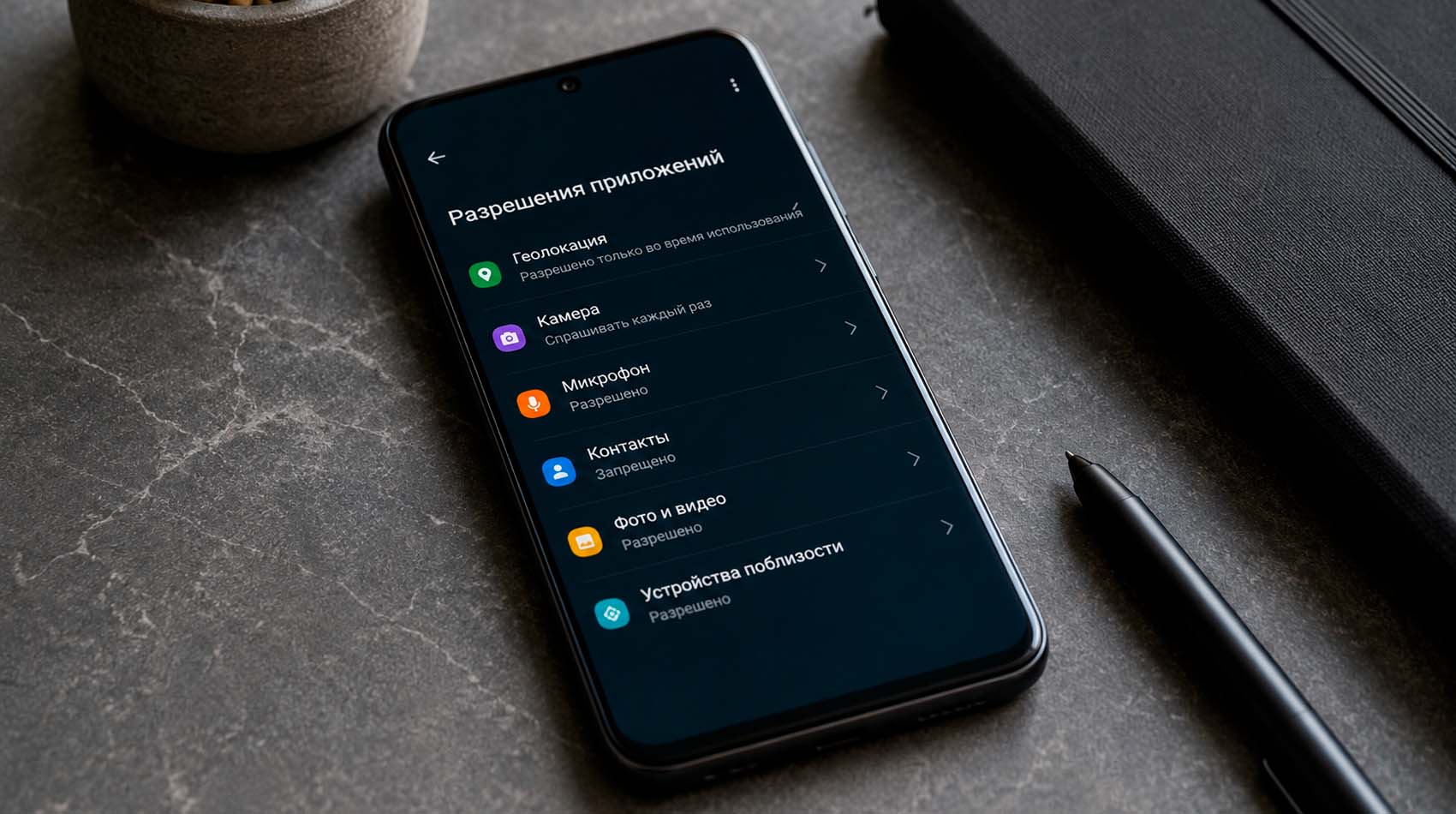
Какие разрешения чаще всего можно отключить
Android позволяет полностью запретить доступ, выдать его на один раз, оставить только на время использования приложения или разрешить постоянную работу. Доступные варианты зависят от категории разрешения, версии системы и оболочки производителя.
Для геолокации также можно выбрать приблизительное местоположение вместо точного. Этого часто достаточно погодным сервисам, приложениям магазинов и другим программам, которым нужен только город или район.
Чтобы быстро оценить запрос, посмотрите, для чего предназначено приложение и какая функция может зависеть от конкретного разрешения:
| Разрешение | Когда обычно нужно | Когда можно отключить | Что может перестать работать |
|---|---|---|---|
| Геолокация | Карты, такси, погода, поиск устройства | Игры, редакторы, магазины без карты | Маршруты, геометки, определение адреса |
| Камера и микрофон | Съёмка, видеосвязь, сканеры, диктофон | Приложения без звонков и записи | Фото, QR-коды, голосовые сообщения |
| Контакты, телефон и SMS | Мессенджеры, звонки, перенос данных | Игры, плееры, редакторы | Поиск знакомых, звонки, отдельные подтверждения |
| Фото и видео | Галереи, редакторы, облачные сервисы | Программы, где файл выбирается вручную | Просмотр и загрузка медиатеки |
| Устройства поблизости | Часы, браслеты, гарнитуры и другая Bluetooth-техника | Приложения без функций подключения | Поиск, сопряжение и настройка аксессуара |
Такая таблица даёт только общий ориентир. Одно и то же разрешение может быть обязательным для одной программы и совершенно ненужным для другой. Поэтому важнее смотреть не на название категории, а на конкретное действие, которое вы хотите выполнить.
Геолокация, камера и микрофон
Геолокация
Доступ к местоположению нужен картам, такси, сервисам поиска потерянного телефона и приложениям, которые записывают маршруты прогулок или тренировок. Однако постоянная фоновая геолокация требуется заметно реже.
Для обычной навигации чаще всего хватает варианта «Только во время использования». Погодному приложению можно оставить приблизительное местоположение или вручную указать город. Если сервис просит точные координаты без понятной причины, такой доступ лучше не выдавать.
Есть исключения. Приложению для записи пробежки или поиска смартфона может понадобиться работа в фоне. После запрета проверьте, продолжает ли сервис выполнять свою основную задачу при выключенном экране.
Камера и микрофон
Камера используется не только для фотографий. Она нужна при видеозвонках, сканировании QR-кодов, загрузке документов и подтверждении личности в некоторых сервисах. Микрофон требуется для голосовых сообщений, звонков, диктофона и распознавания речи.
Если приложение не связано ни с одной из этих функций, камеру и микрофон обычно можно отключить. Доступ легко вернуть позже, когда он действительно понадобится.
На актуальных версиях Android при работе камеры или микрофона появляется индикатор в верхней части экрана. Если он включается неожиданно, откройте панель конфиденциальности и посмотрите, какое приложение недавно обращалось к датчику.
Контакты, звонки и SMS
Мессенджер использует контакты, чтобы находить знакомых из телефонной книги. При этом для переписки по номеру или имени полный доступ может быть необязателен. Играм, плеерам, редакторам и калькуляторам контакты обычно не нужны.
Разрешения на звонки, журнал вызовов и SMS требуют большей осторожности. Оставляйте их системной звонилке, проверенным мессенджерам и сервисам, где такая функция действительно используется.
В банковских приложениях меняйте настройки по одному пункту. После каждого изменения проверьте вход, переводы и подтверждение операций. Это поможет понять, какое разрешение отвечает за нужную функцию.
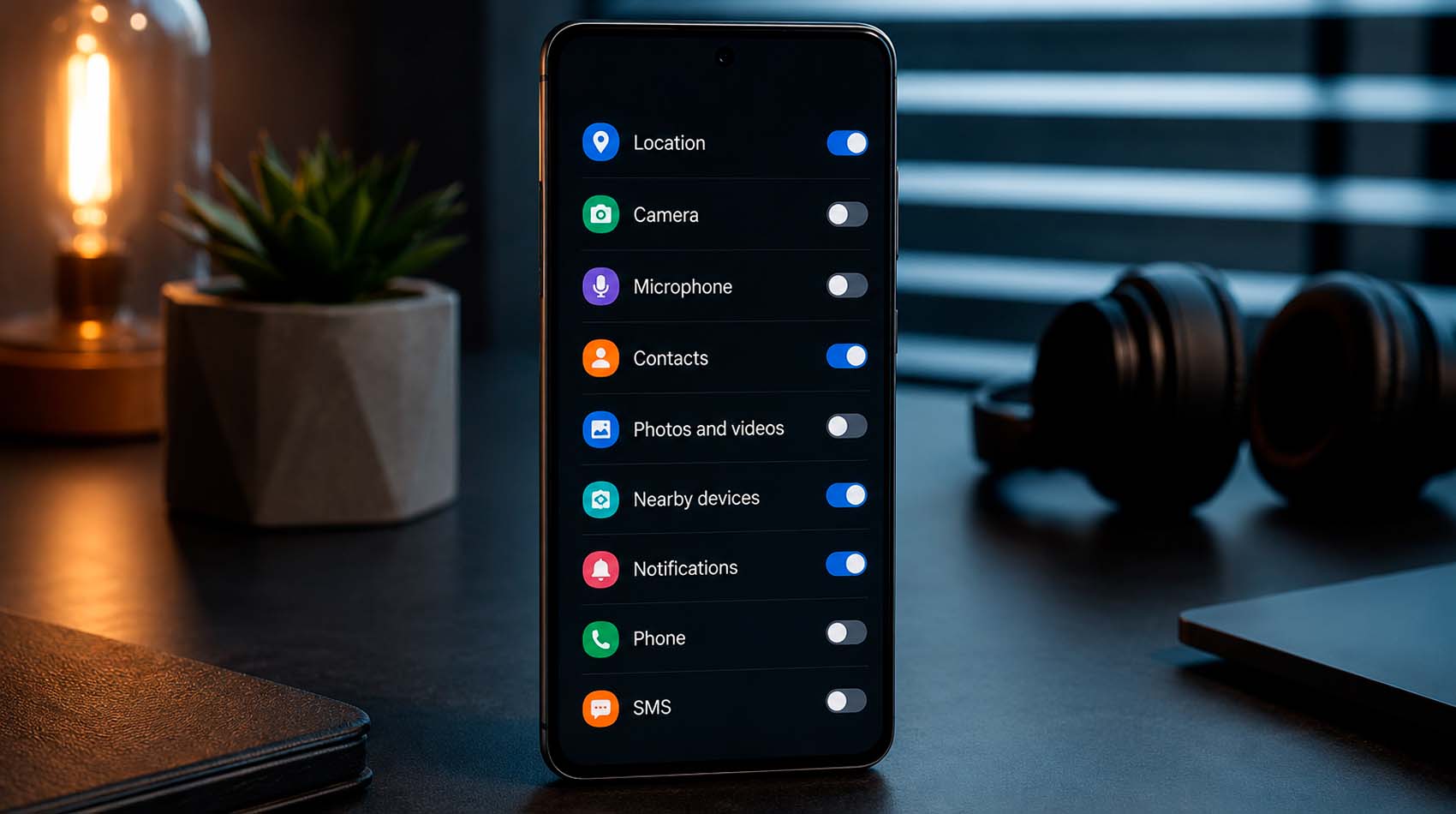
Фото, уведомления и подключённые устройства
Фото и видео
Социальной сети, мессенджеру или редактору не всегда нужен доступ ко всей медиатеке. В новых версиях Android можно выбрать отдельные фотографии и видео через системное окно. Приложение увидит только отмеченные файлы.
Полный доступ оправдан для галереи, облачного резервного копирования или редактора, с которым вы регулярно работаете. Для разовой отправки снимка безопаснее выбрать конкретный файл.
Если после запрета приложение перестало прикреплять изображения, не обязательно открывать ему всю библиотеку. Сначала проверьте, доступен ли системный выбор файлов или разрешение только для выбранных фотографий.
Уведомления
Запрет уведомлений обычно не мешает приложению открываться и выполнять основные функции. У игр, магазинов и развлекательных сервисов их можно отключить полностью, если сообщения только отвлекают.
С банками, мессенджерами, календарями, такси и сервисами поиска устройства лучше действовать аккуратнее. Вместо полного запрета отключите рекламные и рекомендательные категории, оставив сообщения об операциях, звонках, поездках и напоминаниях.
После ограничения уведомлений проверьте настройки внутри самой программы. Иногда системное разрешение включено, но важная категория выключена в меню приложения.
Устройства поблизости и Bluetooth
Разрешение «Устройства поблизости» используется для поиска и подключения часов, браслетов, наушников, колонок и другой Bluetooth-техники. Оно особенно важно для фирменных приложений, через которые настраиваются аксессуары.
Уже сопряжённые наушники могут продолжить воспроизводить звук и без фирменной программы. Однако эквалайзер, обновление прошивки, поиск аксессуара и переключение режимов иногда становятся недоступны.
Не запрещайте устройства поблизости до завершения первого подключения. После настройки можно провести проверку и посмотреть, какие возможности сохраняются без постоянного доступа.
Что не стоит отключать без проверки
Некоторые разрешения тесно связаны с основной функцией программы. Перед запретом проверьте следующие сценарии:
- навигатору оставьте местоположение во время использования, а для записи маршрута может понадобиться фоновый доступ;
- мессенджеру нужны микрофон для голосовых сообщений и камера для видеозвонков или QR-кодов;
- банковскому приложению может временно понадобиться камера для сканирования документа или кода;
- программе для часов, браслета или наушников требуется доступ к устройствам поблизости хотя бы во время сопряжения;
- сервису поиска смартфона могут быть нужны геолокация, уведомления и работа в фоне;
- календарю и будильнику важно сохранить возможность присылать напоминания.
Отдельного внимания требуют специальные разрешения. К ним относятся установка приложений из неизвестных источников, отображение поверх других окон, изменение системных настроек и доступ к уведомлениям. Такие возможности не стоит выдавать программе без ясной причины.
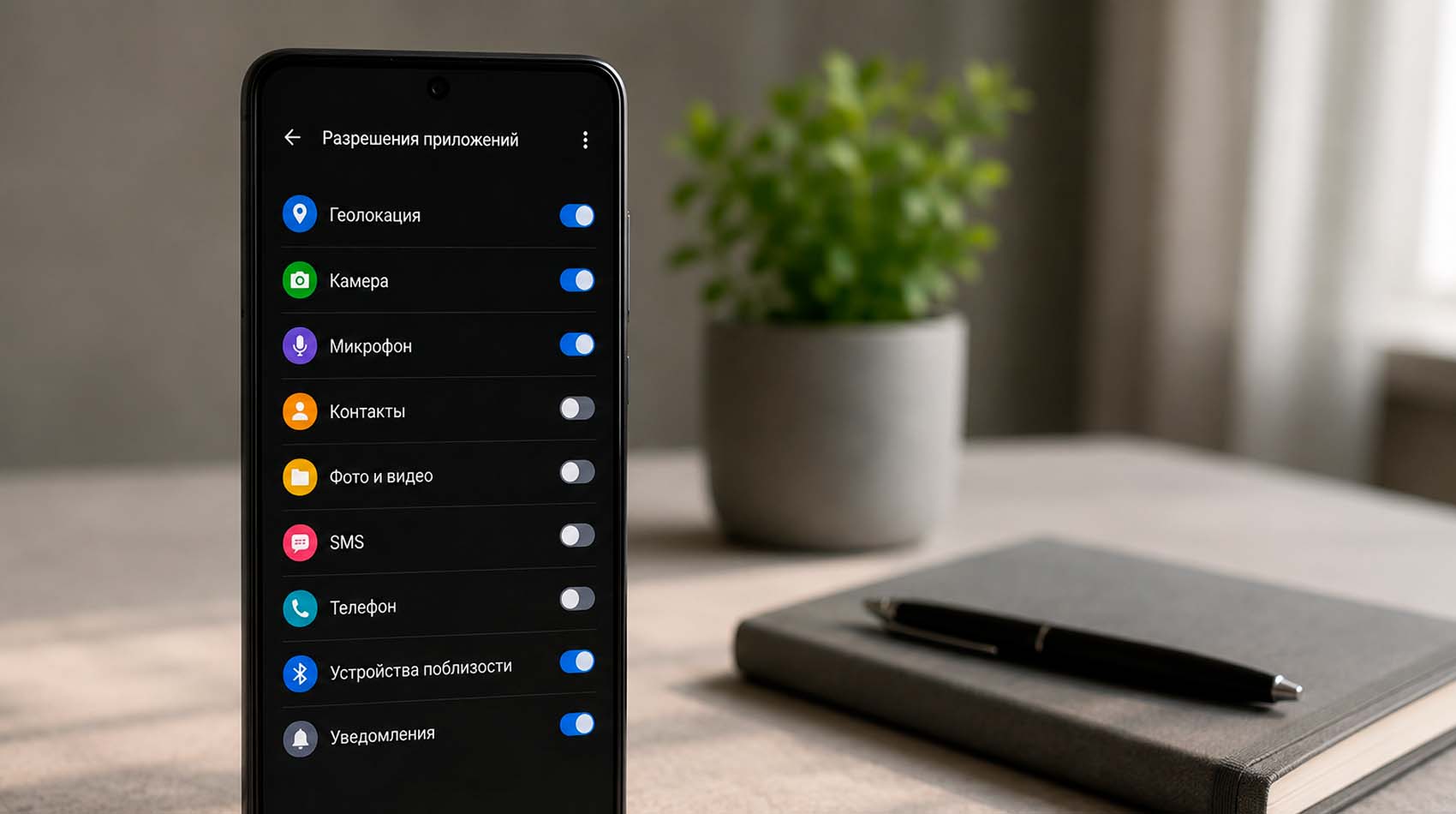
Особенно осторожно проверяйте малоизвестные приложения, загруженные не из официального магазина. Если программа просит сразу несколько чувствительных разрешений, которые не связаны с её назначением, от установки лучше отказаться.
Чем шире возможности разрешения, тем понятнее должна быть причина, по которой приложение его запрашивает.
Как открыть менеджер разрешений
На большинстве Android-смартфонов отдельное приложение можно проверить через раздел «Настройки», затем «Приложения», название программы и пункт «Разрешения». Здесь видно, какой доступ уже выдан, а какой запрещён.
Для общей проверки найдите раздел «Конфиденциальность», «Безопасность и конфиденциальность» или «Менеджер разрешений». В нём приложения сгруппированы по категориям: камера, микрофон, контакты, геолокация и другие данные.
На Samsung нужные настройки обычно находятся в карточке приложения или в разделе конфиденциальности. На Xiaomi путь может проходить через меню «Приложения», «Разрешения» либо «Безопасность и конфиденциальность». Названия зависят от версии Android и установленной оболочки.
Когда нужный пункт сложно найти, используйте поиск в настройках. Запросы «разрешения», «микрофон», «геолокация» или «конфиденциальность» обычно сразу выводят подходящий раздел.
Проверку удобнее начинать с редко используемых программ и приложений, установленных недавно. Затем посмотрите, кому выдан постоянный доступ к чувствительным данным:
- точной геолокации и работе в фоне;
- камере и микрофону;
- контактам, звонкам и SMS;
- всем фотографиям и видео;
- устройствам поблизости;
- установке неизвестных приложений и отображению поверх других окон.
Для программ, которыми вы давно не пользовались, можно включить автоматическую приостановку активности. Android способен отзывать разрешения у неактивных приложений. Исключение лучше сделать для сервисов, которые должны работать без регулярного запуска, например для поиска устройства или управления подключённым аксессуаром.
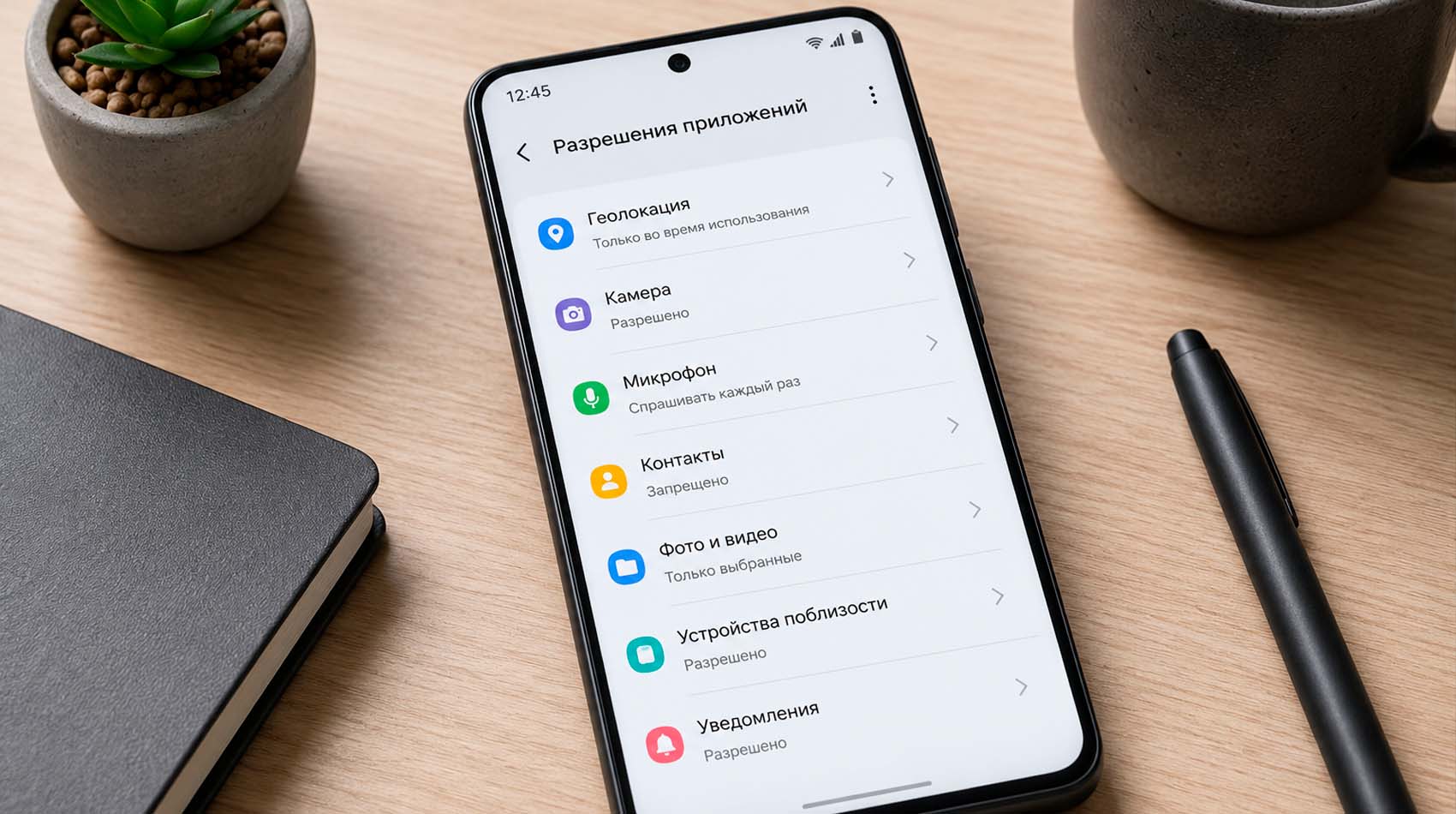
На что обратить внимание перед покупкой смартфона
Если вы планируете купить телефон с контролем разрешений, проверьте установленную версию Android, доступность обновлений, способы блокировки экрана и наличие панели конфиденциальности. Эти функции важнее громких формулировок о защите данных.
Сканер отпечатка ограничивает доступ к самому устройству и отдельным приложениям, но не управляет их разрешениями. Даже после настройки биометрии стоит отдельно проверить камеру, микрофон, контакты, файлы и геолокацию.
Стоимость безопасного смартфона нельзя определить только по цене. Базовое управление разрешениями есть и в недорогих моделях. Гораздо важнее состояние системы, отсутствие подозрительных программ, блокировка экрана и аккуратная установка приложений.
Понятие «защищённый смартфон» тоже бывает неоднозначным. Защита корпуса от воды и ударов не связана напрямую с конфиденциальностью. Для контроля данных важны обновлённая система, надёжный пароль и возможность выдавать приложениям ограниченный доступ.
При покупке проверенного смартфона с гарантией уточните состояние устройства, комплектацию и условия обслуживания. Если телефон был в использовании, он должен быть отвязан от прежних учётных записей и сброшен до заводских настроек.
В каталоге TexnoSale Samsung Galaxy S21 FE 5G - стандартный пример смартфона со сканером отпечатка. Биометрия защищает вход в систему, а разрешения приложений настраиваются отдельно средствами Android.
Xiaomi Redmi 12 показывает, что контроль доступа к камере, микрофону, контактам и геолокации доступен не только во флагманских моделях. Точное расположение пунктов меню зависит от версии системы и оболочки.
При выборе беспроводных аксессуаров можно посмотреть категорию «Наушники и гарнитуры». Для подключения и настройки некоторых моделей фирменному приложению требуется доступ к устройствам поблизости.
Перед покупкой также полезно изучить условия гарантии и возврата и условия получения и оплаты. Это особенно важно для устройства «как новый» или смартфона, который ранее использовался.
Частые вопросы
Можно ли запретить геолокацию всем приложениям?
Можно, но после этого перестанут нормально работать карты, такси, поиск потерянного смартфона, геометки и некоторые приложения для часов или тренировок. Практичнее оставить доступ только тем программам, где координаты связаны с основной функцией. Для остальных подойдёт запрет, приблизительное местоположение или режим «Только во время использования».
Почему банковское приложение просит камеру или контакты?
Камера может понадобиться для QR-кодов, документов и подтверждения личности. Контакты иногда используются для переводов по телефонной книге. Не выдавайте доступ заранее. Сначала запустите нужную функцию и прочитайте пояснение, которое показывает приложение. Если операция работает без разрешения, его можно не включать.
Отключится ли Bluetooth после запрета доступа к устройствам поблизости?
Сам Bluetooth останется включённым. Однако конкретное приложение может перестать находить, подключать или настраивать аксессуар. Уже сопряжённые наушники часто продолжают воспроизводить звук, но эквалайзер, обновление прошивки и другие возможности фирменной программы могут оказаться недоступны.
Нужно ли разрешать мессенджеру доступ ко всем фотографиям?
Обычно нет, если Android предлагает выбрать отдельные фотографии и видео. Для разовой отправки безопаснее открыть системное окно и отметить нужные файлы. Полный доступ можно оставить приложению, с которым вы постоянно работаете с большой медиатекой. Камера и микрофон при этом настраиваются отдельно.
Может ли запрет разрешений нарушить работу приложения?
Программа может потерять отдельную функцию или снова запросить доступ, но изменение обычно обратимо. Откройте карточку приложения и верните нужное разрешение. Если проблема сохранилась, обновите программу или обратитесь в официальную поддержку разработчика. Не включайте специальные разрешения наугад.
Как уменьшить сбор данных и сохранить нужные функции
Необязательно полностью закрывать приложениям доступ к смартфону. Достаточно оставить минимальный набор разрешений. Геолокацию можно включать только во время использования, для отправки изображения выбирать отдельный файл, а контакты, звонки и SMS разрешать лишь программам с понятной функцией.
Проверяйте настройки после установки новых приложений и крупных обновлений системы. Иногда программа повторно запрашивает доступ или получает дополнительные возможности после обновления.
При выборе смартфона обращайте внимание не только на память, камеру, аккумулятор и экран. Проверьте версию системы, способы блокировки, доступность обновлений и состояние устройства. Это поможет спокойнее пользоваться банковскими сервисами, мессенджерами и другими приложениями, которым вы доверяете личные данные.
Если вы выбираете смартфон с гарантией, сравните подходящие модели в каталоге TexnoSale, уточните их состояние и комплектацию. После первого запуска настройте блокировку экрана и проверьте разрешения установленных программ.